iOS 用户 Telegram 登录难题:原因分析与全面解决指南
在全球范围内,Telegram 以其强大的隐私保护、流畅的体验和丰富的群组功能吸引了大量用户。然而,部分 iOS 用户偶尔会遇到无法登录应用的困扰,这无疑影响了通讯的连贯性。本文将深入探讨可能导致此问题的原因,并提供一系列详尽的排查与解决方案,帮助您快速恢复使用。
常见原因剖析
导致 iOS 版 Telegram 无法登录的原因多种多样,主要可归纳为以下几类:
1. 网络连接问题: 这是最常见的原因。Telegram 在某些地区可能受到网络限制或干扰,使用不稳定的 Wi-Fi 或蜂窝数据也会导致连接超时。
2. 应用本身故障: 应用版本过旧可能存在兼容性 Bug;或者新版本更新后出现了临时性的服务中断或登录验证故障。
3. 系统环境限制: iOS 系统的日期时间设置不正确,会影响 SSL 证书验证,导致无法与服务器建立安全连接。此外,过于严格的网络防火墙或 VPN 配置也可能阻断连接。
4. 账户相关因素: 输入错误的手机号码或验证码、账户因异常活动被临时限制等,都会直接导致登录失败。
分步排查与解决方案
请按照以下步骤,从简到繁逐一尝试解决:
第一步:检查网络与服务器状态
首先,尝试切换网络。关闭 Wi-Fi,使用蜂窝数据尝试登录,或反之。如果切换后成功,则是原网络问题。您也可以访问 Telegram 官方社交媒体账号或第三方服务状态监测网站,确认其服务器是否正常运行。
第二步:重启与更新应用
完全关闭 Telegram 应用(从应用切换器中划掉),然后重新打开。如果问题依旧,请前往 App Store 检查是否有可用的 Telegram 更新。安装最新版本通常能修复已知的漏洞。

第三步:核对系统设置与日期时间
进入 iOS 的「设置」>「通用」>「日期与时间」,确保「自动设置」选项已开启。错误的时间是导致 SSL 握手失败的常见原因。
第四步:验证手机号码与短信权限
请仔细检查您输入的手机号码(包括国家代码)是否正确。同时,确保 Telegram 拥有发送和接收短信的权限(「设置」>「隐私」>「短信」)。如果收不到验证码,可以尝试语音通话验证选项。
第五步:尝试使用代理或备用方案
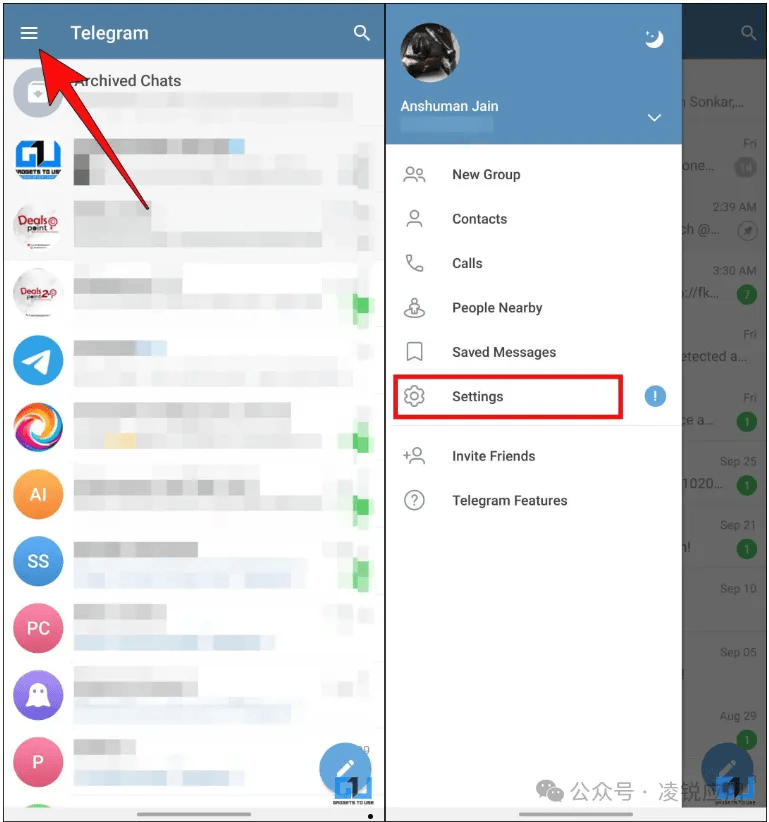
如果您所在地区对 Telegram 有访问限制,您需要在应用内或通过系统设置配置可靠的 VPN 或 MTProto 代理(Telegram 内置支持)。您可以在「设置」>「数据和存储」>「代理」中进行添加。
第六步:终极方案:重装应用与联系支持
如果以上方法均无效,可以尝试卸载 Telegram,然后从 App Store 重新安装。请注意,卸载前请确保您能接收到短信验证码,以便重新登录。若问题依然存在,则可能是账户本身受限,此时应通过 Telegram 官方支持渠道(如 Twitter @Telegram)或应用内的反馈功能寻求帮助。
预防与建议
为减少未来登录问题的发生,建议您保持 iOS 系统和 Telegram 应用为最新版本;在稳定的网络环境下进行重要操作;并考虑启用两步验证以增强账户安全性,同时绑定一个救援邮箱。
总之,iOS 设备上 Telegram 登录失败虽然令人烦恼,但通常可以通过系统性的排查解决。从网络到应用,从设置到账户,逐步排除故障点,您很快就能重新与您的联系人和群组恢复畅通无阻的对话。

发布时间: 2026-03-28 05:37:21