
掌握技巧:在Telegram上高效查看与管理文件
Telegram作为一款功能强大的即时通讯应用,其文件分享与存储能力备受用户青睐。无论是工作文档、高清图片还是视频音频,Telegram都能轻松传输。然而,面对海量聊天记录,如何快速定位、查看和管理这些文件,成为许多用户关心的问题。掌握正确的方法,能让你的Telegram使用体验事半功倍。
在聊天中直接查看与下载文件
最直接的方式是在聊天窗口中查看。当好友或群组发送文件时,它会以消息气泡的形式呈现。对于图片、视频和PDF等常见格式,Telegram通常支持内嵌预览——点击即可快速查看。若需保存,点击文件名称或下载图标(通常在右侧),文件便会保存到你的设备本地。安卓用户可在手机存储的“Telegram”文件夹中找到,iOS用户则需在“文件”应用内查看。值得注意的是,Telegram对上传文件大小限制宽松(最高可达2GB),因此即使是大型文件也能流畅分享。

使用“已保存消息”构建个人文件库
Telegram的“已保存消息”(Saved Messages)是一个极具价值的私人空间。你可以将任何聊天中的文件转发至此,相当于创建了一个专属的云端文件库。长按文件消息,选择“转发”(Forward),然后指定“已保存消息”即可。此后,所有重要文件都集中在此,方便统一管理。你还可以为这些消息添加标签或备注,进一步提升检索效率。这一功能完美解决了文件散落各处的烦恼。
利用全局搜索精准定位文件
当你不确定文件在哪个聊天时,Telegram强大的全局搜索功能派上用场。点击应用顶部的搜索栏,输入文件名或相关关键词,搜索结果会按聊天分类显示。更进阶的方法是使用搜索过滤器:在搜索栏输入“file:”可筛选所有文件类型;输入“photo:”、“video:”或“doc:”则可精确搜索图片、视频或文档。结合关键词(如“file: 报告 2023”),能瞬间锁定目标,大幅节省翻找时间。
管理文件缓存与存储设置
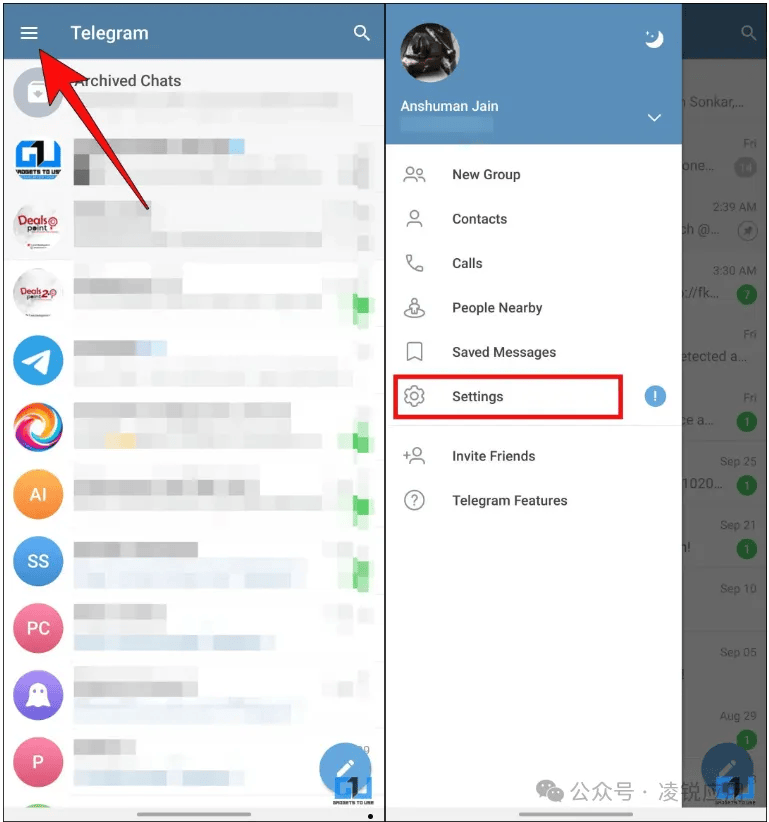
长期使用Telegram可能会积累大量缓存文件,占用设备存储空间。你可以在“设置”(Settings)>“数据和存储”(Data and Storage)中管理缓存。这里不仅能查看存储使用情况,还能按聊天清理缓存或设置自动清理规则。对于媒体文件,你可以选择是否自动下载(在移动数据或Wi-Fi环境下),从而灵活控制流量与存储。合理配置这些选项,能确保Telegram在高效服务的同时,保持设备流畅运行。
安全提示与高级技巧
在享受便利的同时,务必注意文件安全。谨慎打开来源不明的可执行文件(如.exe),警惕网络钓鱼风险。对于敏感文件,可考虑使用Telegram的“秘密聊天”(Secret Chat)功能,该模式提供端到端加密且不留服务器记录。此外,将Telegram与第三方文件管理器应用结合使用,或利用机器人(如@foldersbot)进行自动化分类,都是提升文件管理效率的高级玩法。
总而言之,Telegram不仅是一个聊天工具,更是一个强大的文件管理平台。通过熟练运用聊天窗口、“已保存消息”、全局搜索和存储设置,你可以将散乱的文件变得井井有条。花几分钟熟悉这些功能,就能让你的数字生活更加高效与从容。

发布时间: 2026-03-28 02:49:19