全面指南:如何在iOS设备上设置Telegram代理
在当今的网络环境中,由于各种原因,用户有时可能无法直接访问Telegram服务。无论是为了突破网络限制、增强连接稳定性,还是出于隐私保护的考虑,学会在iOS设备上为Telegram设置代理都成为了一项实用技能。本指南将详细介绍在iPhone或iPad上配置代理的几种常用方法,帮助您保持通讯畅通。
为何需要为Telegram设置代理?
代理服务器充当您设备与互联网之间的中介。当您通过代理连接Telegram时,您的请求会先发送到代理服务器,再由其转发到Telegram服务器。这样做主要有几个好处:一是可以绕过某些地区或网络对Telegram的访问限制;二是在不稳定的网络环境下,有时能改善连接质量;三是部分代理类型(如SOCKS5)能提供一定程度的匿名性。了解这些用途,有助于您选择最适合自己需求的方案。
准备工作与代理类型选择
在开始设置前,您需要先获取可用的代理服务器信息。这通常包括代理类型(如SOCKS5、MTProto)、服务器地址、端口号,有时还需要用户名和密码。MTProto是Telegram官方专为自身协议设计的代理类型,速度和兼容性通常较好。而SOCKS5则是一种通用的代理协议,适用范围更广。请务必从可信来源获取代理信息,以确保连接安全。
方法一:在Telegram应用内设置MTProto代理
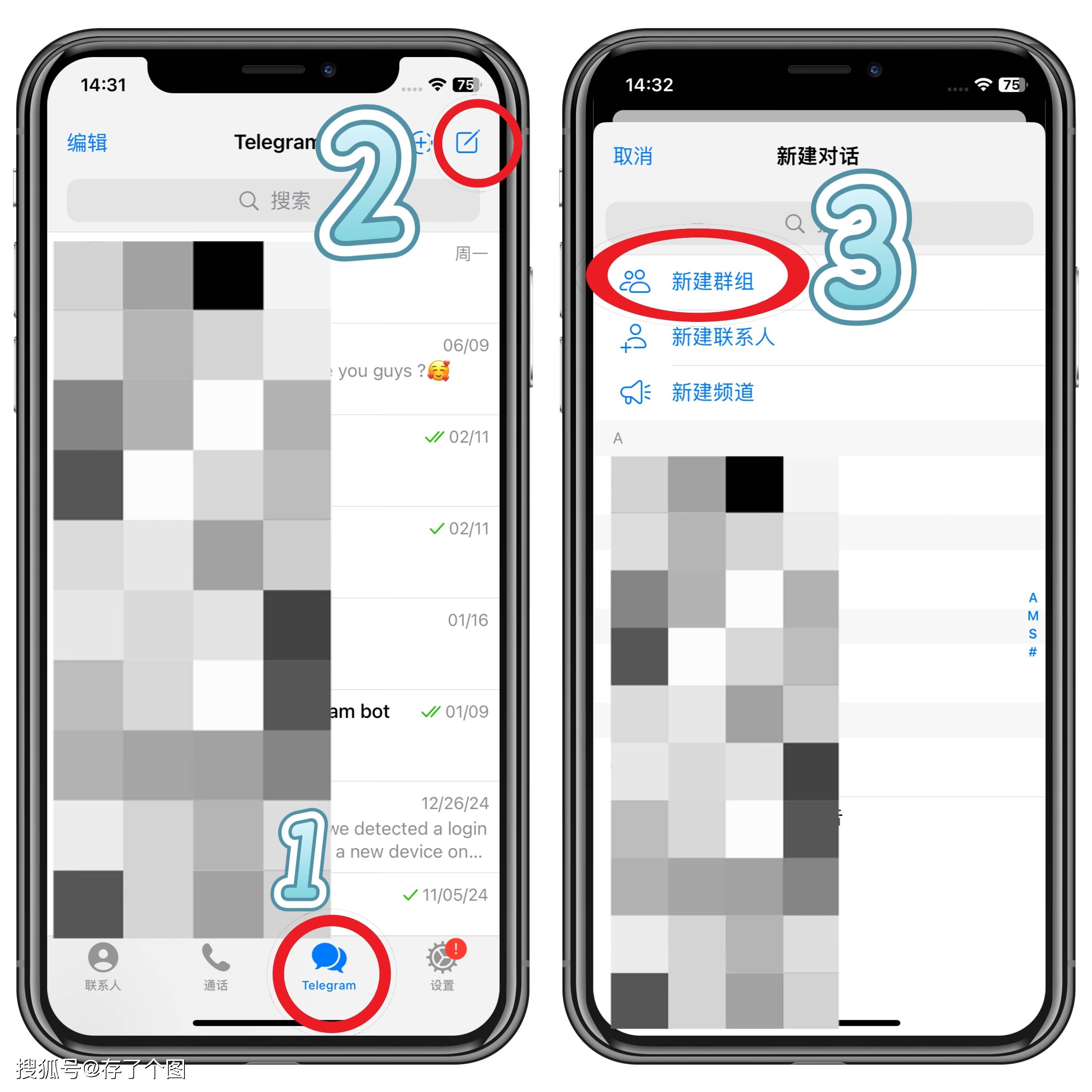
这是最直接和推荐的方法。打开Telegram应用,进入“设置”菜单。在iOS上,点击右下角的“设置”,然后选择“数据和存储”。向下滚动找到“代理设置”选项并点击进入。点击“添加代理”,您会看到类型选择,请选择“MTProto”。随后,分别填入您获得的服务器地址、端口以及密钥(secret)。填写完毕后,点击右上角的“完成”或“保存”。连接成功后,应用界面顶部通常会显示一个小的代理连接图标。您可以随时回到此页面启用、禁用或管理多个代理配置。
方法二:通过系统全局代理或VPN
如果您希望设备上所有网络流量(不仅仅是Telegram)都通过代理,可以考虑配置系统级的解决方案。这通常包括使用支持代理功能的第三方VPN应用,或者在Wi-Fi设置中配置HTTP代理。对于后者,您可以进入iOS的“设置” > “无线局域网”,点击当前连接的Wi-Fi网络右侧的“i”图标,下滑找到“配置代理”选项,选择“手动”后填入信息。但请注意,此方法主要适用于HTTP/HTTPS代理,且可能影响设备所有网络应用,不如在Telegram内设置MTProto代理那样有针对性。
常见问题与连接测试
设置完成后,如果Telegram无法连接,请首先检查您输入的代理信息(地址、端口、密钥)是否完全准确,确保没有多余的空格。其次,确认代理服务器本身是否工作正常且可用。网络环境的变化也可能导致代理失效,尝试切换不同的网络(如从Wi-Fi切换到蜂窝数据)有时能解决问题。在Telegram的代理设置页面,通常会有一个简单的连接测试功能,确保显示连接成功后,再返回主界面使用。
安全使用与最后提醒
使用代理时,务必关注隐私与安全。尽量选择信誉良好的代理服务,避免使用来源不明的免费代理,因为它们可能存在记录用户数据或注入广告的风险。请记住,代理并不能提供像VPN那样的端到端加密,它主要功能是转发流量。对于高度敏感的通话,Telegram内置的端到端加密秘密聊天功能仍然是更安全的选择。定期检查代理的连接状态,并根据需要更新服务器信息,可以确保您获得持续稳定的通讯体验。
通过以上步骤,您应该能够顺利地在iOS设备上为Telegram配置代理,从而在各种网络环境下保持与朋友、家人及社群的联系。


发布时间: 2026-03-28 01:40:48