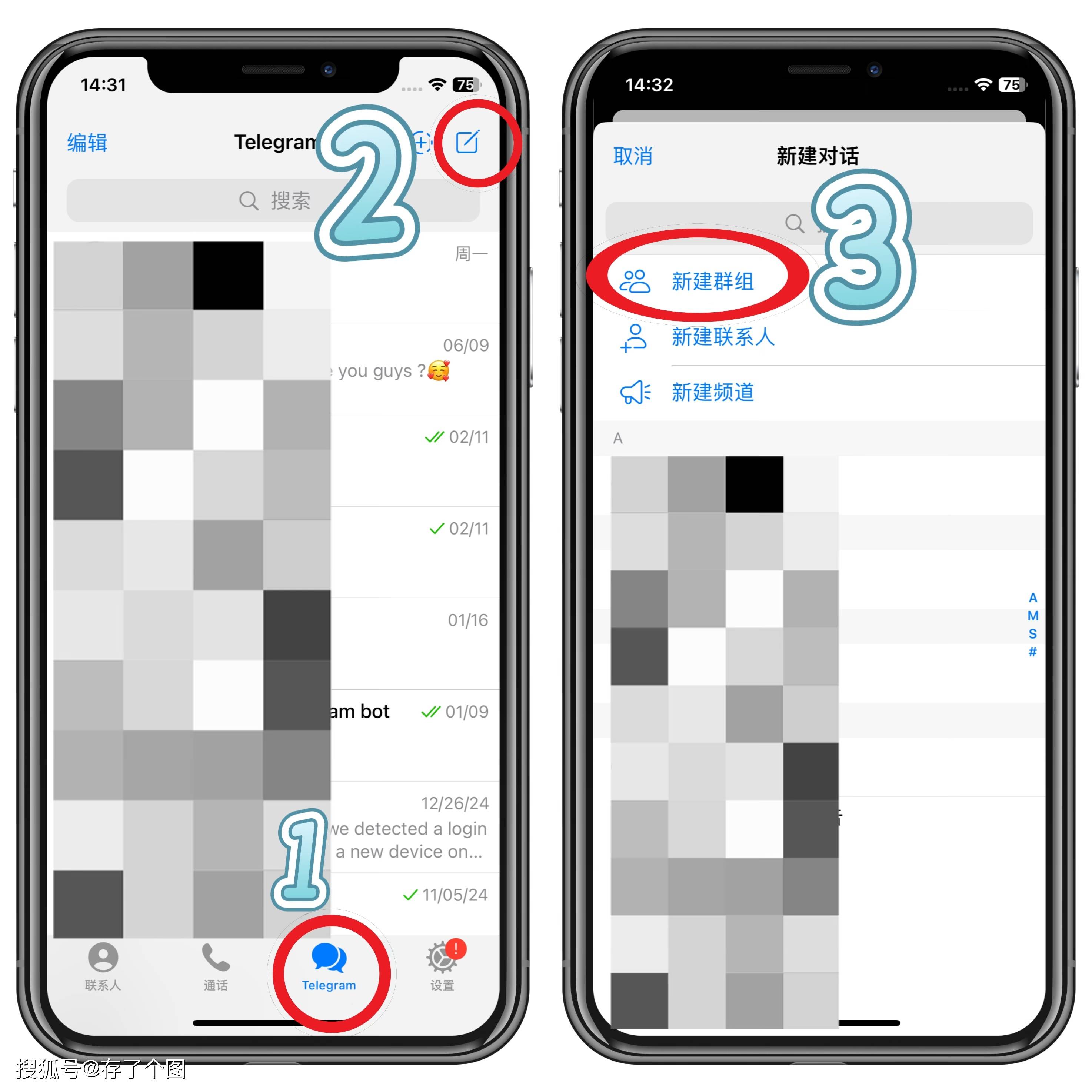
掌握高效沟通:Telegram回车键发送消息设置全攻略
在快节奏的即时通讯中,每一次点击和等待都可能影响沟通的流畅度。Telegram作为一款以速度和安全性著称的通讯应用,提供了高度自定义的聊天体验。其中,将回车键直接设置为发送消息,而非传统的换行功能,可以显著提升对话效率。本文将详细介绍如何在各大平台设备上完成这一设置,助你实现一键发送,畅快沟通。
理解默认设置与用户需求
默认情况下,Telegram在大多数平台的设计是:按下回车键(Enter或Return键)执行换行操作,而发送消息通常需要点击屏幕上的发送按钮或使用组合快捷键。这种设计考虑了用户输入多段落长消息的需求。然而,对于频繁进行简短对话的用户而言,每次发送都需要移动手指或鼠标去点击发送按钮,无疑增加了操作步骤。因此,根据个人习惯调整发送方式,是优化Telegram使用体验的重要一环。

移动设备设置指南
在iOS和Android系统的Telegram应用上,设置回车键发送非常直观。首先,打开Telegram应用,进入主界面。点击右下角的“设置”(在iOS上通常为齿轮图标,在Android上可能为三条横线菜单)。在设置菜单中,找到并进入“聊天设置”选项。在这里,你会看到一个名为“按Enter键发送消息”的开关选项。只需将这个开关切换到开启状态,之后在输入框内按下回车键,消息就会立即发出。如果需要换行,你可以通过点击输入框旁的换行图标(通常是一个弯曲的箭头)来实现。
桌面端设置方法
对于Windows、macOS或Linux系统的Telegram桌面客户端,设置路径略有不同。打开Telegram桌面程序后,点击左上角的主菜单按钮,选择“设置”。在设置面板中,导航至“高级”或“聊天设置”部分。寻找名为“按Enter键发送消息”的复选框。勾选此选项,即可启用回车键发送功能。值得注意的是,在桌面端,当你需要换行时,可以使用组合快捷键“Shift + Enter”来实现,这同样非常便捷。
网页版设置步骤
Telegram Web版(包括WebK和WebZ版本)同样支持此功能。在浏览器中登录Telegram Web后,点击左上角的三条横线菜单打开侧边栏,选择“设置”。在设置界面中,找到“聊天设置”分类,其中便会有“按Enter键发送消息”的选项。勾选它,设置即刻生效。其换行快捷方式与桌面端一致,也是使用“Shift + Enter”。
使用技巧与注意事项
成功设置后,你的沟通效率将得到立竿见影的提升。在群组聊天或快速对话中,这种感觉尤为明显。请记住,一旦启用此功能,回车键的原始换行作用将被取代。因此,在需要编辑较长、格式清晰的消息时,请务必熟练使用替代的换行快捷键(移动端的换行按钮或桌面端的Shift+Enter),以避免误发送未编辑完成的内容。此外,这个设置是跟随你的账号并同步到所有设备的,在一处修改,其他登录了同一账号的设备通常也会同步更新。
通过以上详细的步骤,你可以轻松地将Telegram的发送方式调整为更符合个人习惯的模式。一个小小的设置改动,背后是对高效沟通的不懈追求。现在就打开你的Telegram,开始享受行云流水般的聊天体验吧。


发布时间: 2026-03-28 05:43:04