如何在电脑上轻松登录Telegram:详细图文指南
在当今快节奏的数字时代,跨设备同步通讯应用已成为高效工作和生活的标配。Telegram作为一款以安全、快速和功能强大著称的即时通讯软件,不仅限于手机端使用,其桌面客户端同样出色。本文将为您详细介绍在电脑上登录Telegram的几种方法,助您无缝衔接移动与桌面体验。准备工作与登录原理
在开始登录之前,您需要确保已经拥有一个Telegram账号。Telegram的登录验证体系以手机号码为核心,所有设备登录均需通过已登录的手机客户端进行授权。因此,请先在您的智能手机上安装并注册好Telegram应用。这是电脑登录的前提,也是其安全设计的重要一环。方法一:使用官方桌面客户端(推荐)
首先,访问Telegram官方网站(telegram.org),根据您的电脑操作系统(Windows、macOS或Linux)下载对应的官方桌面客户端。安装过程简单快捷,通常只需几分钟。安装完成后,启动程序,您将看到一个简洁的登录界面。 此时,界面会提示您输入手机号码(需包含国家代码)。输入与您手机账号关联的号码后,点击“下一步”。几乎同时,您的手机Telegram应用会收到一条包含验证码的通知。在电脑端输入该验证码,即可完成登录。整个过程无需密码,但如果您之前设置了双重验证密码,则需额外输入。方法二:通过网页版直接使用
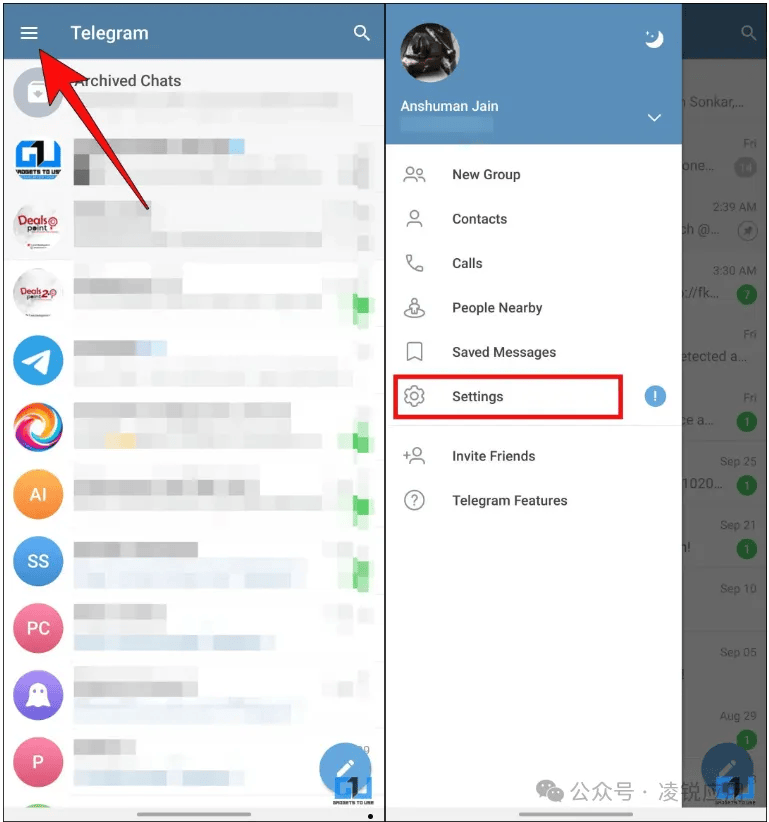
如果您不想安装软件,Telegram还提供了功能完整的网页版。打开浏览器,访问Web.Telegram.org,您会看到一个与桌面客户端相似的二维码界面。接下来,在手机Telegram应用中,进入“设置” > “设备” > “扫描二维码”,用手机摄像头扫描电脑屏幕上的二维码。扫描成功后,您的会话便会立即同步到网页端,实现快速登录。 这种方法特别适合在公共或临时使用的电脑上操作,因为您只需关闭浏览器标签即可退出登录,便捷且相对安全。同步与安全设置建议
成功登录电脑端后,您的所有聊天记录(基于云端存储)和联系人将自动同步。为确保账户安全,建议您进入“设置” > “隐私与安全”页面,查看已登录的设备列表。您可以随时为任何设备设置名称以便识别,并可随时远程终止不熟悉的设备会话。 此外,强烈建议启用“双重验证”功能,为账户添加一层独立密码保护。这样即使有人获取了您的短信验证码,没有此密码也无法登录新设备。常见问题与故障排除
若登录时未收到验证码,请检查手机信号或尝试语音通话验证。如果二维码扫描无效,请确保手机和电脑网络通畅,并刷新网页二维码。请务必只从官方渠道下载客户端,以避免安全风险。 通过以上步骤,您便可以轻松地在电脑上享受Telegram的大屏幕聊天、高效文件传输和便捷的键盘操作体验。无论是工作沟通还是与亲友联系,跨平台的无缝切换都将极大提升您的通讯效率。现在就开始尝试,探索Telegram桌面端带来的便利吧。