掌握Telegram手机端文件传输:从入门到精通
在即时通讯应用中,Telegram以其卓越的文件传输能力脱颖而出。它支持大文件上传、多种格式且不压缩质量,成为许多人分享工作文档、高清视频和大量照片的首选。如果你刚接触Telegram,或想更高效地利用其文件传输功能,本指南将为你详细解析如何使用手机版Telegram发送文件。基础发送步骤:快速上手
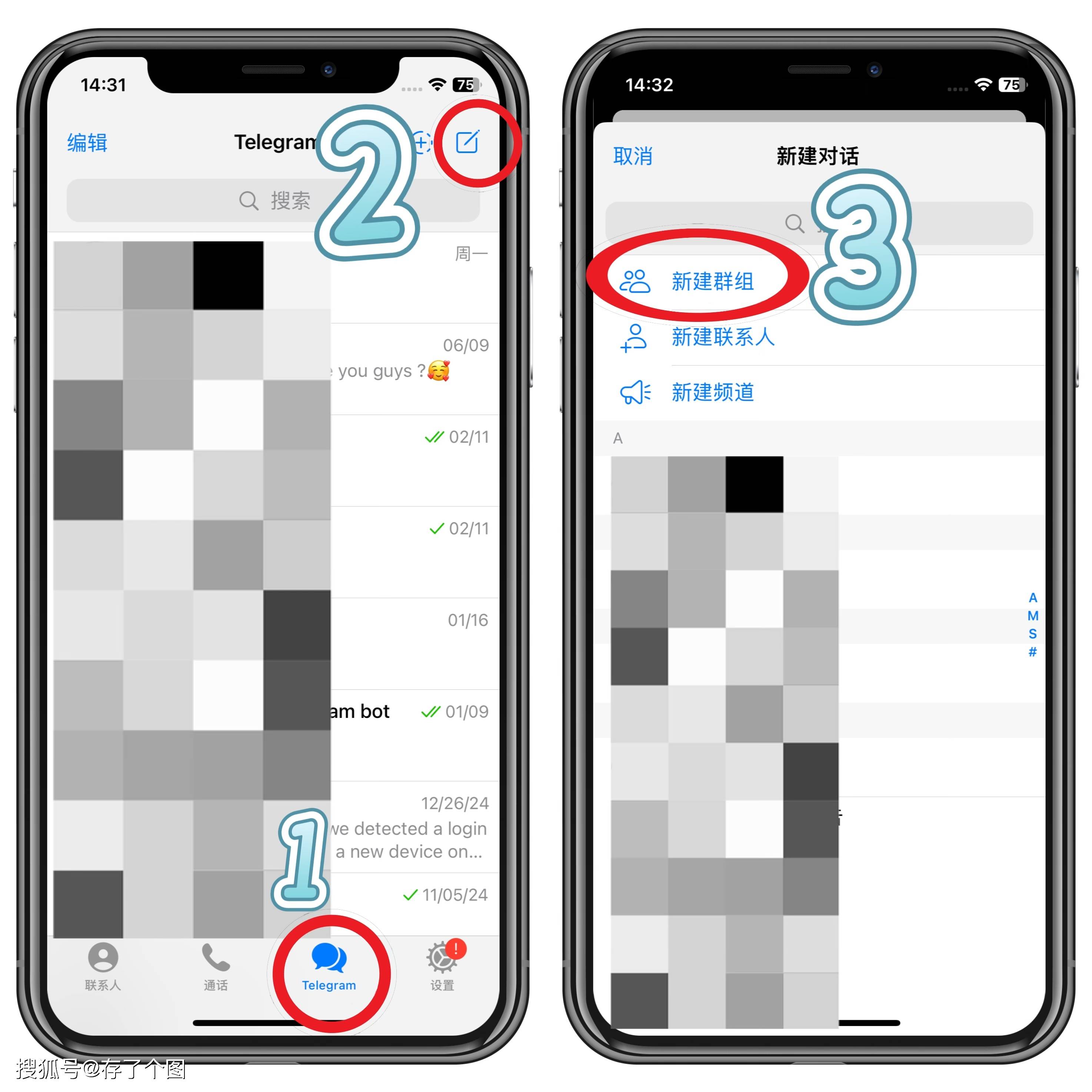
首先,确保你已在手机(iOS或Android)上安装并登录Telegram应用。发送文件的基本流程直观易懂。打开你想要发送文件的对话——可以是私聊、群组或频道。在输入框附近,你会看到一个“回形针”图标(在Android上通常在右下角,iOS在左下角)。点击它,便会弹出功能菜单。 菜单中提供了清晰的选项:“**图片和视频**”、“**文件**”、“**位置**”等。若要发送文档、PDF、压缩包等,请点击“**文件**”。系统将直接跳转到你的手机文件管理器,你可以浏览并选择任意文件进行发送。Telegram允许发送高达**2GB**的单个文件,这远超大多数竞品的限制。高级技巧与格式支持
除了通过文件管理器选择,你还可以直接发送相册中的媒体。点击“**图片和视频**”可以一次性选择多个照片或视频,并能在发送前进行简单的编辑和添加说明。值得注意的是,Telegram默认在Wi-Fi环境下自动将媒体作为“文件”发送(即不压缩),而在移动数据下会询问发送方式,你可以自主选择是发送压缩的“图片/视频”还是保持原质量的“文件”。 Telegram支持的文件格式极其广泛,包括但不限于文档(DOC、PDF、TXT)、表格(XLS)、演示文稿(PPT)、音频文件(MP3)、以及各种压缩包(ZIP、RAR)。发送后,文件会清晰地以文件名和图标形式展示在聊天中,接收方可以轻松下载或在线预览(对于可预览的格式)。云存储与文件管理
Telegram发送文件的一个核心优势在于其云存储特性。你发送的任何文件都会自动保存到你的“**已保存消息**”(一个与自己的私密对话)云端。这意味着你可以在任何设备上访问这些文件,且不会占用手机的物理存储空间。你可以通过点击聊天中的文件,选择“**转发**”至“已保存消息”来主动备份重要文件。 此外,你可以在聊天中点击对方发送的文件并选择“**保存到下载**”将其下载至手机本地。通过Telegram的设置,你还可以管理“**数据和存储**”选项,清理缓存以释放空间,同时保留云端文件不受影响。安全须知与最佳实践
虽然Telegram功能强大,但使用时也需注意安全与礼仪。对于敏感文件,请充分利用“**秘密聊天**”功能(端到端加密,且不支持转发),但请注意秘密聊天不支持云存储,且仅限于发起设备。在普通聊天中发送文件时,请确保你信任对话的参与者。 为了获得最佳体验,建议在稳定的Wi-Fi网络环境下发送大型文件,以节省移动数据并确保传输成功。合理利用“**已保存消息**”作为你的个人云笔记本,分类转发和存储重要文件,能极大提升学习和工作效率。 总而言之,Telegram的手机端文件传输功能既强大又灵活。通过熟悉基本操作、利用其云存储特性并遵循安全实践,你便能充分释放这款应用在文件分享方面的巨大潜力,让它成为你日常生活中得力的数字助手。