释放空间,提升速度:全面指南教你清理Telegram内存
在当今快节奏的数字生活中,Telegram 以其强大的功能和隐私保护成为了许多人首选的即时通讯工具。然而,随着使用时间的增长,频繁的群组聊天、高清图片、视频及文档的接收与转发,会不知不觉地占用设备的大量存储空间,可能导致应用运行变慢、设备存储告急。定期清理 Telegram 的内存(更准确地说,是缓存和本地数据)至关重要。本文将为你提供一份详细、安全的清理指南。理解“内存”与存储:清理的目标
首先需要明确,我们通常所说的“清理内存”,在移动设备语境下,主要指清理应用产生的**缓存数据**和**本地文件**。缓存是应用为加快加载速度(如已查看的图片、缩略图)而临时存储的数据,删除后通常不影响核心聊天记录。本地文件则包括你主动下载保存到设备上的媒体和文档。因此,清理前请务必区分,避免误删重要内容。核心清理步骤:从应用内设置入手
Telegram 应用内置了强大且精细的数据管理工具,这是最推荐的首选清理方式。打开 Telegram,进入“设置”(iOS 在右下角,Android 在侧边栏),找到“数据和存储”选项。在这里,你可以进行全方位管理: 1. **存储使用情况**:点击进入,应用会详细分析各类数据(如媒体、文件、缓存)的占用空间,并可按聊天排序。这能帮你精准定位“空间大户”。 2. **清理缓存**:在“存储使用情况”中,你可以选择清除所有缓存,或更精细地按聊天、文件类型(如照片、视频、文件)来选择性清除。清除缓存非常安全,不会删除你的聊天记录或已保存的消息。 3. **媒体自动删除设置**:返回“数据和存储”设置,你可以为私聊、群组分别设置媒体(如照片、视频)的自动删除规则,例如“超过1个月”后自动从设备移除,但云端记录仍保留。这是预防未来存储问题的好方法。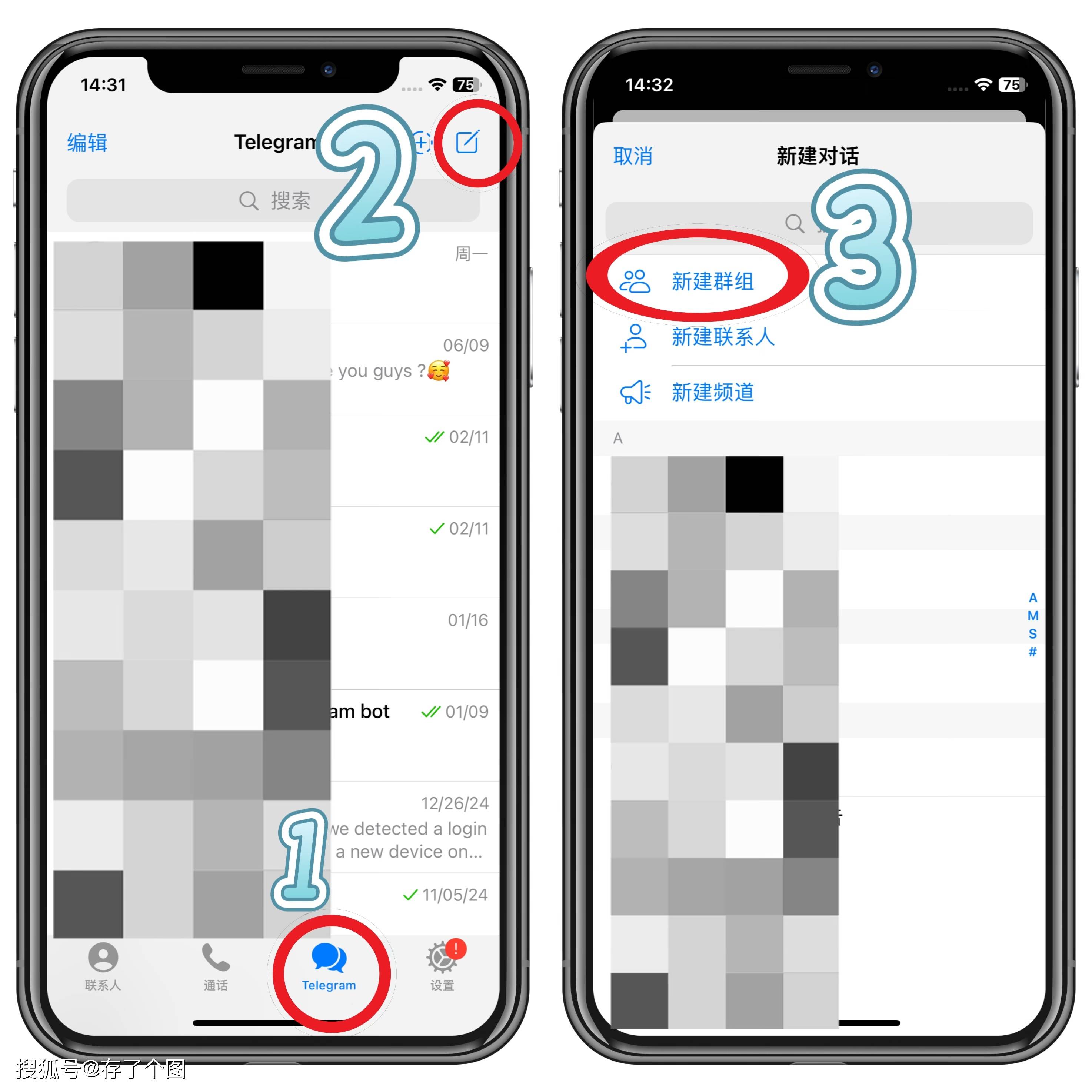
进阶管理:手动审查与文件管理
对于希望更深度控制或找回特定文件的用户,可以结合设备文件管理器进行操作。在 Android 设备上,你可以通过文件管理器访问 `Telegram` 文件夹,其中 `Telegram Images`、`Telegram Video` 等子文件夹内存放着已下载的媒体。你可以手动浏览并删除不需要的文件。**请注意**:直接操作文件夹需谨慎,误删可能导致某些消息无法再次加载。更安全的方式仍是优先使用应用内的清理工具。桌面端与多设备同步清理
如果你也使用 Telegram 的桌面客户端(PC 或 Mac),清理同样重要。桌面端的设置中通常也有“高级”或“数据和存储”选项,可以管理缓存和下载文件的位置。记住,Telegram 的云端同步特性意味着,在一台设备上删除**云端消息**(而非本地缓存)会同步到所有设备。因此,执行“清除聊天记录”等操作前务必确认。养成良好习惯与总结
定期维护是保持 Telegram 流畅的关键。建议每月检查一次存储使用情况,并利用自动删除规则来管理媒体文件。对于不常联系但又不愿退出的群组,可以将其设置为“静音”并关闭媒体自动下载。通过应用内精细化的工具进行清理,既能有效释放宝贵的存储空间,又能确保重要的聊天记录和文件万无一失。花几分钟时间进行管理,就能让你的 Telegram 始终保持轻盈高效,沟通体验更加顺畅。