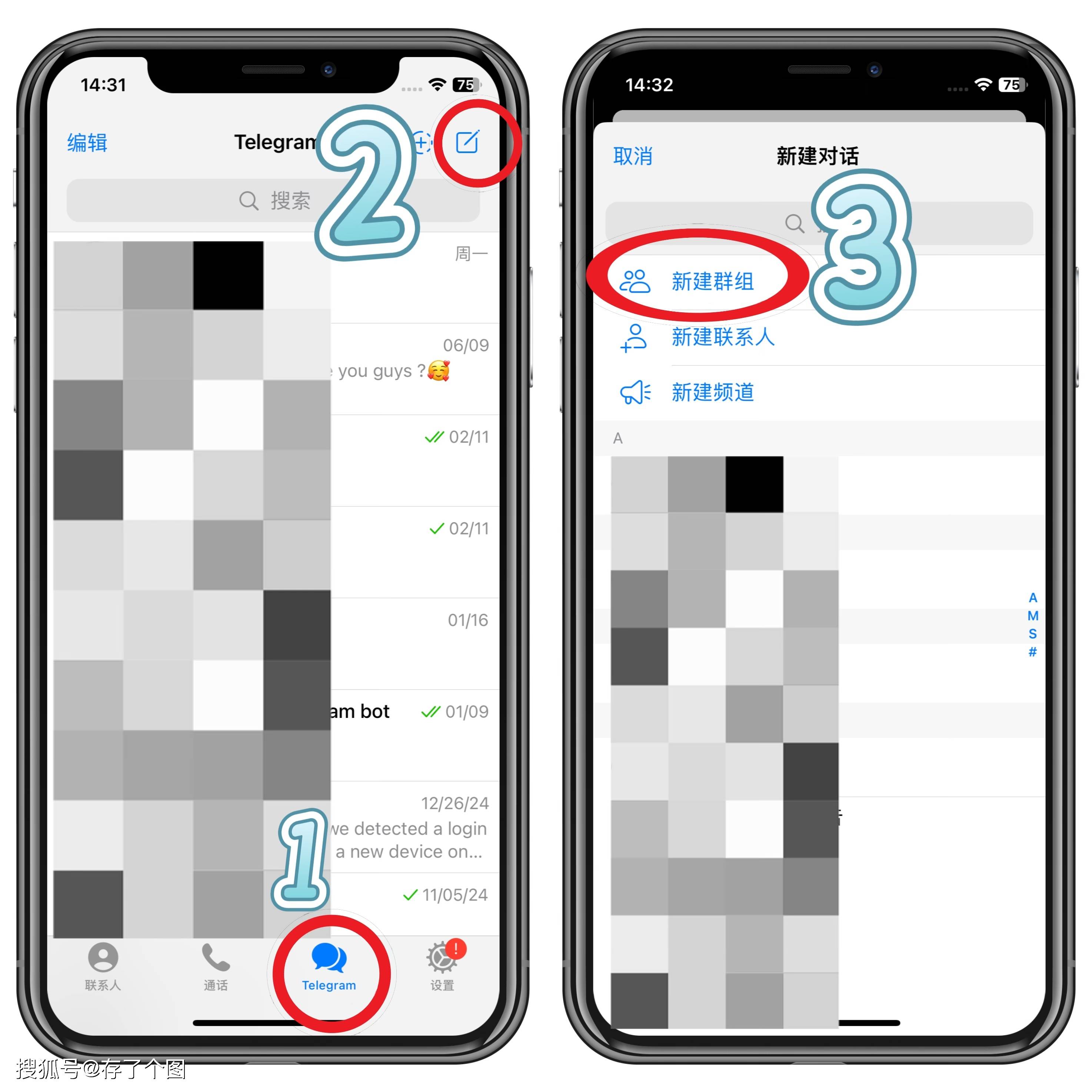
手机Telegram登录全攻略:从下载到安全设置
在即时通讯应用百花齐放的今天,Telegram以其强大的隐私保护、无广告的清爽界面和丰富的群组功能吸引了全球数亿用户。如果你刚接触这款应用,可能会对登录流程感到陌生。本文将为你详细解析在手机上登录Telegram的每一步,助你快速开启安全高效的通讯体验。第一步:下载与安装应用
首先,你需要在手机应用商店搜索“Telegram”。对于iOS用户,请前往App Store;安卓用户则可通过Google Play商店或Telegram官网获取官方安装包。请务必认准开发者为“Telegram FZ-LLC”或“Telegram Messenger Inc.”的正版应用,以避免山寨软件的风险。下载完成后,点击图标启动应用,你将看到简洁的蓝色启动界面。
第二步:注册与验证手机号
打开Telegram后,系统会首先要求你输入手机号码。请使用正在使用的有效号码,并确保手机能正常接收短信或电话。输入时需包含国家代码(例如中国为+86),随后点击下一步。Telegram将自动发送验证码至该号码,你需在1分钟内输入验证码完成验证。若未收到短信,可选择“电话呼叫验证”,系统会通过语音告知验证码。第三步:完善个人资料与隐私设置
验证成功后,你需要设置用户名和头像。用户名是Telegram的重要标识,方便他人通过搜索找到你,且无需暴露手机号。建议设置一个易记且独特的用户名,例如“John_Smith”。头像可上传照片或从图库选择。接下来,Telegram会引导你进行隐私设置:你可以自主选择谁能看到手机号、最后在线时间,并管理消息转发权限。这些设置后期可在“设置-隐私和安全”中随时调整。第四步:多设备同步与云端备份
Telegram支持多设备同时在线,登录后你的聊天记录将自动同步至云端。这意味着在手机、平板或电脑上登录同一账号,都能无缝获取全部信息。为确保安全,首次登录新设备时,系统可能要求输入二次验证码(若已设置)。此外,建议在“设置-数据和存储”中开启自动媒体下载选项,并根据网络环境(移动数据/Wi-Fi)自定义下载规则,以节省流量。第五步:强化账户安全的高级设置
为提升账户安全性,强烈建议开启两步验证功能。路径为:“设置-隐私和安全-两步验证”。设置后,除了短信验证码,登录时还需输入自定义密码。同时,可启用登录提醒功能,当新设备登录时会收到通知。若手机丢失,可通过Telegram网页版或已登录的其他设备远程终止丢失设备的会话。最后,定期在“设置-设备”中检查已登录设备列表,及时移除陌生设备。 通过以上步骤,你已成功登录Telegram并完成基础设置。这款应用不仅提供端到端加密的“秘密聊天”模式,还有频道、机器人等拓展功能等待探索。记住,保护隐私的核心在于合理配置设置——善用Telegram,你将拥有一个既自由又安全的数字沟通空间。