手机Telegram代理设置全攻略:突破限制,安全畅聊
在当今数字时代,即时通讯应用已成为我们日常生活与工作中不可或缺的一部分。Telegram以其强大的隐私保护功能、丰富的频道资源和高效的群组管理而广受欢迎。然而,由于网络限制或地区屏蔽,许多用户在某些环境下无法直接访问Telegram服务。此时,通过代理服务器(Proxy)连接便成为一种高效且实用的解决方案。本文将为您详细介绍在手机上为Telegram设置代理的步骤、原理及注意事项。理解代理:您的数字通信桥梁
代理服务器本质上是一个中间人,它在您的设备和目标服务器(如Telegram)之间传递数据。当您通过代理连接Telegram时,您的请求会先发送至代理服务器,再由其转发给Telegram,反之亦然。这种方式不仅能帮助您绕过网络封锁,还能在一定程度上保护您的真实IP地址。Telegram官方内置了对SOCKS5和MTProto代理的直接支持,这两种协议都具备较好的安全性和速度。
准备工作:获取可靠的代理信息
在开始设置前,您需要获得可用的代理服务器信息。您可以从可靠的代理服务提供商处购买,或使用一些公开的免费代理(但需注意其稳定性和安全性)。关键信息包括:代理服务器地址(IP或域名)、端口、以及对于MTProto代理所需的密钥(Secret)。请务必选择信誉良好的服务,以确保数据传输的安全。逐步设置:以Android与iOS为例
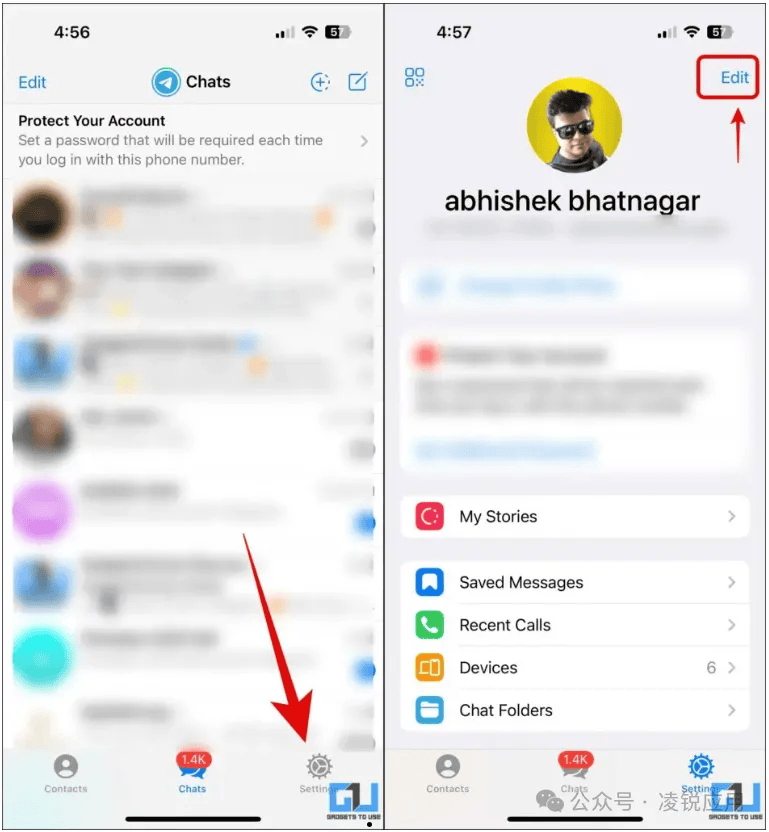
对于Android用户,请先打开Telegram应用,进入“设置”(Settings)。点击“数据和存储”(Data and Storage),向下滚动找到“代理设置”(Proxy Settings)。点击“添加代理”(Add Proxy),您将看到SOCKS5和MTProto两个选项。根据您拥有的信息类型选择其一,并准确填写服务器地址、端口。若使用MTProto,还需填写密钥。保存后,Telegram会自动尝试通过代理连接,连接成功通常会有提示。 iOS用户的设置路径略有不同。打开Telegram后,进入“设置”(Settings),选择“数据和存储”(Data and Storage)。点击“代理”(Proxy),然后选择“添加代理”(Add Proxy)。同样,根据您的代理类型(SOCKS5/MTProto)填写详细信息。填写完毕后启用代理,应用会测试连接,成功即可使用。验证与故障排除
设置完成后,建议您发送一条消息或刷新聊天列表以验证代理是否正常工作。如果连接失败,请首先检查代理信息是否输入正确,包括是否有额外的空格。其次,确认代理服务器本身是否仍在运行且未被封锁。您可以尝试在Wi-Fi和移动数据网络之间切换,以排除当前网络问题。若问题持续,考虑更换另一个代理服务器。安全使用与重要提醒
使用代理时,安全意识至关重要。请尽量避免使用来源不明的免费代理,它们可能记录您的活动数据或植入恶意软件。对于高度敏感的通话,Telegram的端到端加密秘密聊天功能仍是更安全的选择,但请注意代理服务器无法解密您的通信内容。定期检查代理的连接状态,并在不需要时及时关闭,以保障最佳的网络速度和安全性。 通过以上步骤,您应该能够顺利在手机上为Telegram配置代理,重新获得无缝的通信体验。在享受技术便利的同时,请始终将隐私和安全放在首位,明智地选择工具,自由而负责任地探索数字世界。