如何更改Telegram用户名:一份详细指南
在即时通讯应用的世界里,Telegram以其强大的隐私功能、无广告的体验和丰富的自定义选项脱颖而出。其中,用户名(@username)是一个核心功能,它不仅是你个人或频道、群组的唯一标识符,更是一个可以被公开搜索和分享的链接,无需透露你的手机号码。随着时间推移,你可能因为个人品牌更新、项目变更或单纯想换个新风格而需要更改它。本文将为你详细介绍更改Telegram用户名的完整步骤与相关注意事项。用户名与个人资料名的区别
首先,明确一个关键概念:Telegram中的“用户名”与“个人资料名”是两个独立的部分。个人资料名(First Name和Last Name)是显示在你聊天列表顶部的名字,好友和联系人可以看到,你可以随时自由修改,且无需唯一性。而用户名(Username)则是带有“@”符号的唯一标识符,格式如`@yourname`。它允许其他用户通过搜索找到你,并生成一个形如`t.me/yourname`的专属链接。本文的重点,正是如何修改这个重要的公开标识。详细更改步骤(移动端与桌面端)
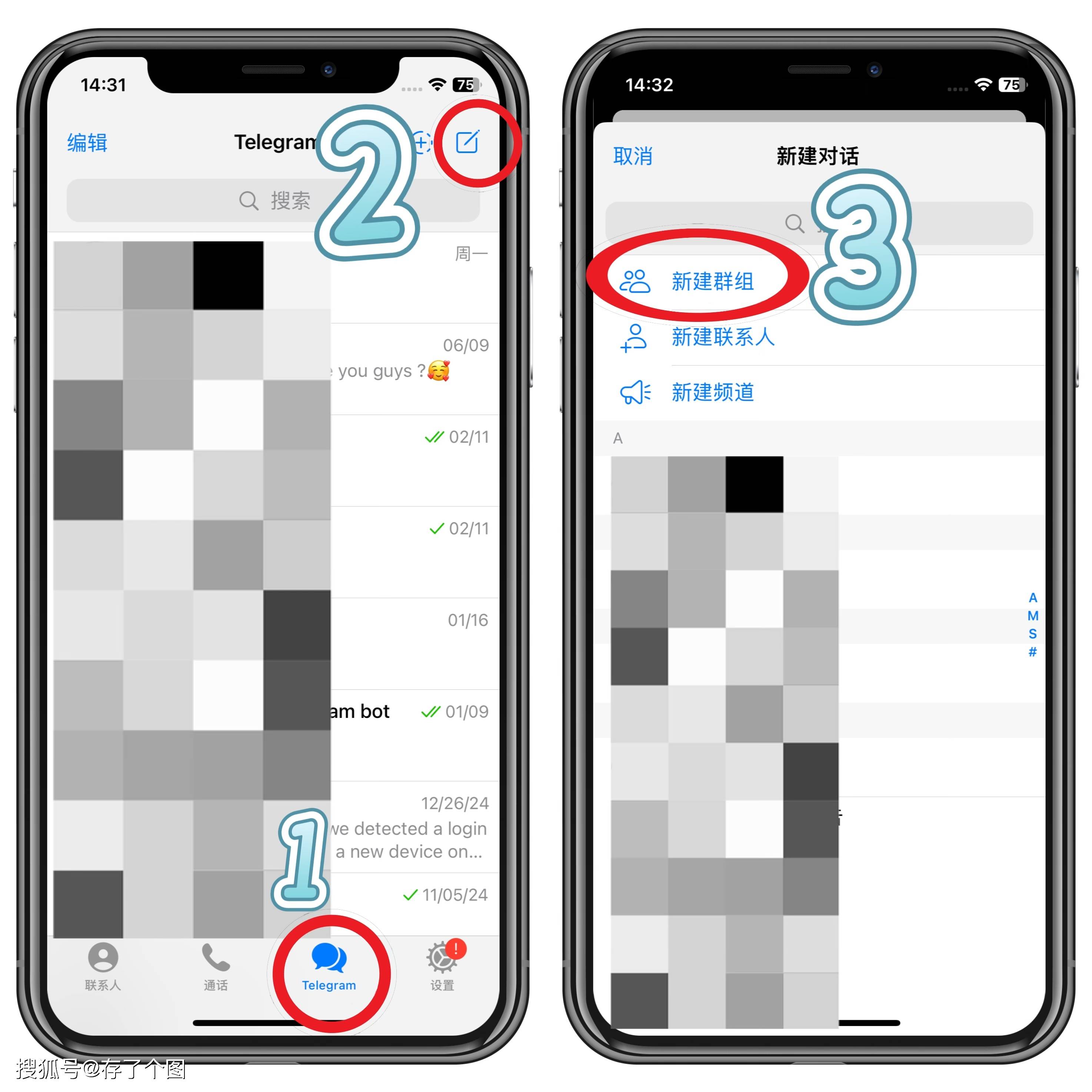
更改过程简单直观,无论是在iOS、Android设备还是桌面客户端上,逻辑都基本一致。打开Telegram应用后,首先进入设置菜单。在移动端,通常点击屏幕左下角或右下角的“设置”(齿轮图标);在桌面端,点击左上角的三条横线菜单并选择“设置”。进入设置后,点击你的个人资料信息栏,即可进入编辑页面。 在此页面,你会看到“用户名”(Username)的选项。点击它,你将进入编辑界面。如果之前已设置用户名,它会显示在当前输入框中。直接删除旧用户名,输入你想要的新用户名。系统会实时检查其可用性。用户名只能包含字母、数字和下划线,且长度有一定限制。输入心仪且可用的用户名后,点击右上角的“完成”或“保存”按钮,更改便立即生效。整个过程无需等待审核,几乎是瞬间完成的。重要注意事项与实用技巧
在更改用户名时,有几个要点必须牢记。第一,用户名是全局唯一的。如果你想要的名称已被占用,系统会提示你尝试其他选择。第二,更改用户名后,旧的`t.me/`链接将立即失效,并可能被其他用户注册。因此,如果你在一个公开场合(如社交媒体简介、网站)分享了旧链接,务必及时更新。第三,你可以随时将用户名字段清空并留白,这意味着你将移除自己的公开用户名和链接,回归到仅通过手机号码联系的非公开状态。 对于管理频道或群组的用户,流程类似:进入频道/群组信息页 -> 点击编辑(或铅笔图标)-> 找到“用户名”选项进行修改。一个高级技巧是,你可以为同一个账号设置多个用户名,但只有一个“主要用户名”会显示在个人资料中并用于生成`t.me/`链接。其他附加用户名可以通过“设置”->“账号”->“用户名”来添加和管理,它们都会指向你的账号,方便用户通过不同关键词找到你。为何要精心选择你的用户名
选择一个好的用户名至关重要。它不仅是你的数字身份,也影响着可发现性和专业性。建议选择易于记忆、拼写并与你的个人品牌、项目或真实身份相关联的名称。避免使用过于复杂或随机的字符串。定期审视并确保它仍然符合你的当前状态是良好的数字习惯。Telegram赋予用户自由更改的灵活性,让你能够随着成长和变化而轻松更新自己的网络身份。 总而言之,Telegram用户名的更改流程设计得十分用户友好,赋予了用户充分的控制权。通过上述步骤,你可以轻松管理这个重要的数字身份标识,在保护隐私与维持公开可发现性之间找到完美的平衡点。现在就打开应用,检查一下你的用户名是否还符合当下的你吧。