Telegram电脑版完全使用指南:高效沟通从桌面开始
在即时通讯工具百花齐放的今天,Telegram以其强大的隐私保护、无限制的云存储和高度可定制性脱颖而出。虽然手机应用便捷,但在办公或长时间沟通时,电脑版能提供更高效的输入体验和更广阔的文件管理视野。本文将为您详细介绍Telegram电脑版从下载安装到高级功能的全方位使用教程。
第一步:下载与安装
访问Telegram官方网站(telegram.org),点击页面顶部的“Get Telegram for Windows/Mac/Linux”按钮。您可以根据操作系统选择对应版本。Windows用户可选择安装版或便携版;Mac用户可直接下载dmg文件;Linux用户则可通过Snap或Flatpak等包管理器安装。安装过程简单直观,只需跟随向导点击下一步即可完成。安装完成后,桌面上会出现Telegram的图标。
第二步:登录与同步
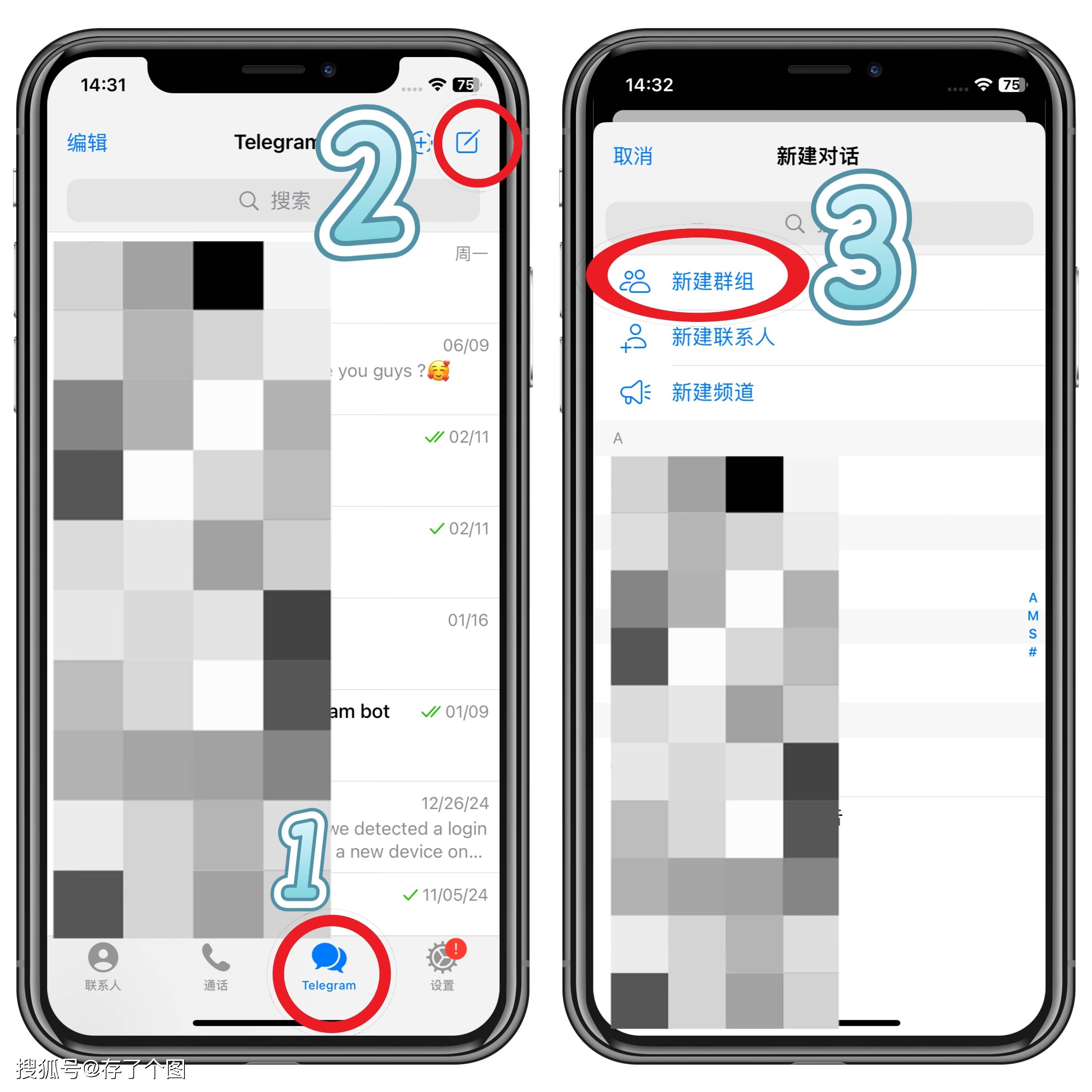
首次启动Telegram电脑版时,您会看到一个二维码登录界面。此时请打开手机上的Telegram应用,进入“设置”>“设备”>“链接桌面设备”,扫描电脑屏幕上的二维码。这种登录方式既安全又便捷,无需记忆密码。成功登录后,您的所有聊天记录、联系人和频道都会通过云端自动同步到电脑端,实现无缝衔接的使用体验。
第三部分:界面布局与基本操作
Telegram电脑版界面分为三栏:左侧是聊天列表和菜单栏,中间是消息窗口,右侧是联系人信息或群组详情。您可以通过Ctrl+N快捷键快速开始新对话,使用Ctrl+F在聊天中搜索关键词。发送文件时,只需将文件拖拽到消息输入框,或点击回形针图标选择文件。Telegram支持高达2GB的单个文件传输,这是许多其他通讯工具无法比拟的优势。
第四部分:高级功能详解
Telegram的精华在于其丰富的高级功能。在任意聊天窗口输入“@”符号可以唤出机器人,完成翻译、投票、提醒等任务;使用“#”标签可以分类整理消息。通过“设置”>“高级”可以开启实验性功能,如全局消息搜索、发送时按Enter键等。特别值得一提的是Telegram的频道和群组功能:您可以创建高达20万成员的超级群组,或建立广播频道,这些在电脑端管理起来比手机端更加得心应手。
第五部分:隐私与安全设置
点击左上角菜单进入“设置”>“隐私与安全”,您可以详细配置每项隐私选项。建议开启“两步验证”为账户添加额外密码保护;在“会话”中查看并管理所有登录设备;“自动删除消息”功能可以设置消息在特定时间后自动销毁。对于敏感对话,强烈建议使用“秘密聊天”功能(需在手机端发起),该功能提供端到端加密,且消息不会存储在云端。
效率提升技巧与总结
掌握一些快捷键能极大提升使用效率:Ctrl+↑/↓可在聊天间切换,Ctrl+Enter快速发送消息,Ctrl+E可快速编辑上一条消息。此外,Telegram电脑版支持多账号同时登录,适合工作生活分离的用户。无论您是普通用户需要日常沟通,还是社群管理者要处理大量信息,Telegram电脑版都能提供稳定、快速且功能丰富的解决方案。现在就开始探索,让您的桌面通讯体验进入全新境界吧!