掌握通话细节:Telegram语音通话声音设置全攻略
在即时通讯应用中,清晰的语音通话体验至关重要。Telegram以其出色的安全性和丰富的功能著称,其语音通话功能同样支持细致的声音设置,以确保用户获得最佳的通话质量。无论是调整麦克风音量、切换音频设备,还是排查常见问题,掌握这些设置都能让你的沟通更为顺畅。通话中的实时声音控制
当您发起或接听一个Telegram语音通话后,屏幕下方通常会有一个工具栏。点击其中的“扬声器”图标可以在手机听筒、扬声器(免提)以及已连接的蓝牙耳机之间快速切换输出设备,这对于在不同场景下保证隐私或获得更好音质非常实用。部分版本的Telegram在通话界面还提供直接的麦克风静音按钮,方便您随时关闭自己的声音输入。
深入系统级设置与权限
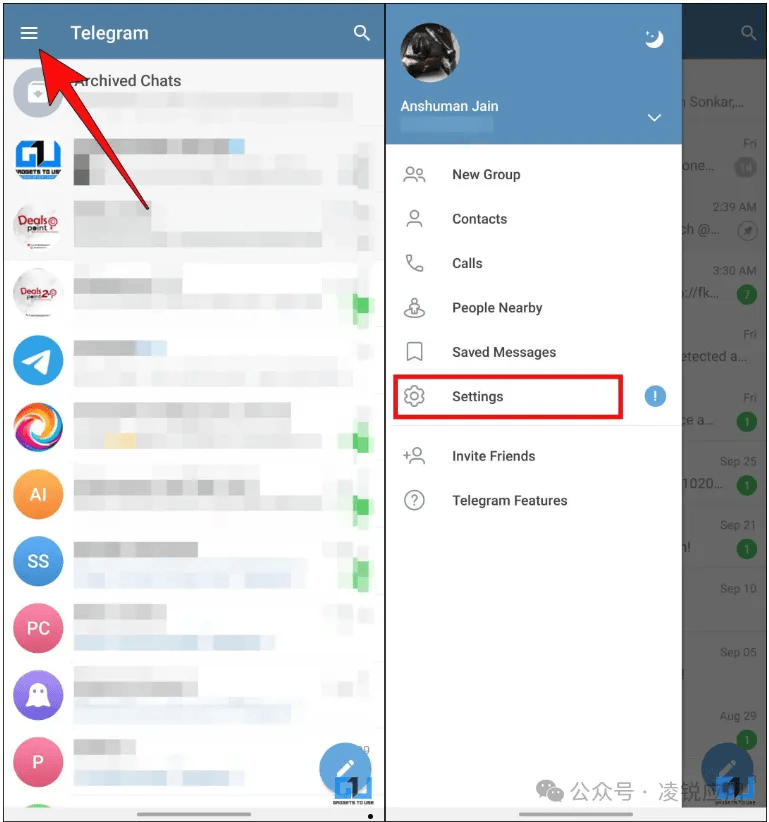
如果遇到声音小或无声的问题,首先应检查系统权限。进入手机的“设置”应用,找到“应用管理”或“应用程序”,在其中定位Telegram。确保Telegram已获得“麦克风”和(在必要时)“电话”的访问权限。没有这些权限,通话功能将无法正常工作。此外,检查手机的系统媒体音量和通话音量是否已调至合适水平,这通常是声音过小的首要原因。设备选择与高级音频选项
在桌面版(Windows、macOS或Linux)Telegram中,声音设置更为直观。您可以在通话进行时,点击界面上的设置图标(通常是一个齿轮或三个点),进入音频设备选择菜单。在这里,您可以分别指定希望使用的“输入设备”(麦克风)和“输出设备”(扬声器或耳机)。这对于使用外接专业麦克风或音响系统的用户尤其有用,能确保Telegram调用正确的设备。提升通话质量的实用技巧
稳定的网络连接是高质量语音通话的基础。尽量在Wi-Fi或4G/5G信号良好的环境下进行通话。在嘈杂环境中,使用耳机内置的麦克风通常比手机自带麦克风的降噪效果更好。如果对方始终听不清您的声音,可以尝试在手机的系统设置中,为Telegram单独设置更高的麦克风增益或关闭“绝对音量”等相关蓝牙选项进行调试。故障排除与总结
当问题发生时,请尝试基础步骤:重启Telegram应用、更新应用到最新版本、重启手机。如果问题仅存在于特定通话,可能是对方设备或网络问题。Telegram的语音通话采用端到端加密,在保障安全的同时,有时可能会因复杂的网络环境出现音质波动。总体而言,通过结合应用内切换、系统权限管理和设备选择,您能充分掌控Telegram通话的声音体验,让每一次对话都清晰流畅。