如何在电脑上使用扫码登录Telegram?一份详细指南
在当今快节奏的数字生活中,跨设备无缝使用应用已成为常态。Telegram作为一款广受欢迎的即时通讯软件,其强大的云端同步和隐私保护功能备受青睐。为了在电脑上使用Telegram,扫码登录是一种既安全又便捷的方式。本文将为您详细介绍这一过程的每一步。为何选择扫码登录?
与直接输入手机号和短信验证码的传统方式相比,扫码登录具有显著优势。首先,它极大地提升了安全性,避免了短信被拦截或窃取的风险。其次,扫码过程通常更快,无需等待接收和输入验证码,也避免了因网络延迟导致的不便。最重要的是,它完美体现了Telegram“以移动端为核心”的设计理念,确保您的账户始终通过主要设备进行控制。
准备工作:确保移动端Telegram就绪
在开始电脑端登录之前,请确保您的智能手机上已安装最新版本的Telegram应用,并且您已经成功登录了您的账户。这是扫码登录的基础,因为二维码的验证和授权需要通过已登录的移动端应用来完成。同时,请确保手机网络连接稳定。分步登录流程详解
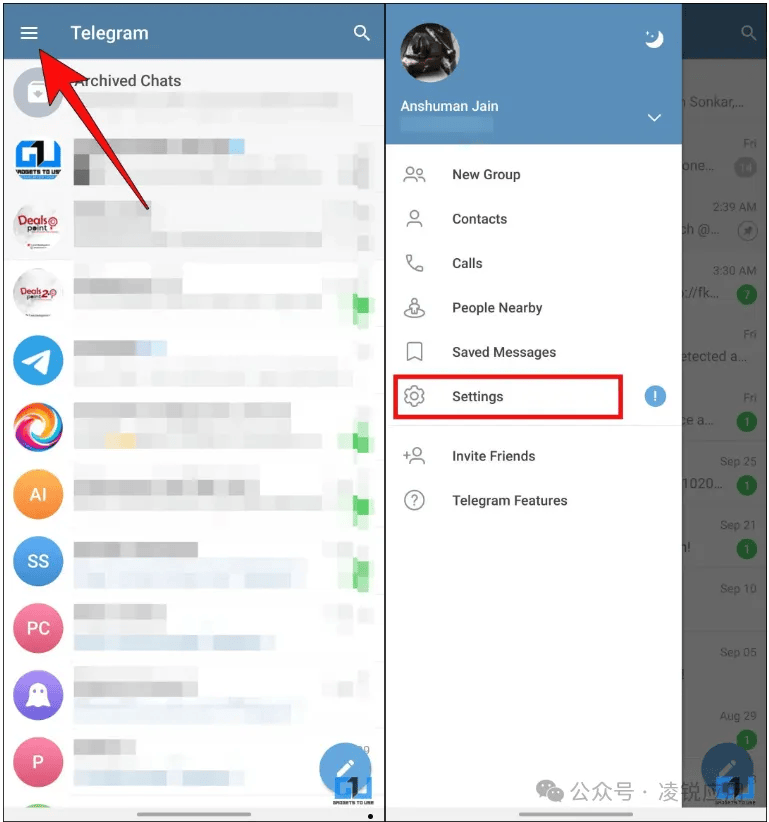
第一步,在您的电脑浏览器中访问Telegram的官方网页版(Web.telegram.org),或下载并安装Telegram的桌面客户端(适用于Windows、macOS或Linux)。打开后,您将看到一个巨大的二维码显示在屏幕中央,下方通常有“用Telegram扫描”的提示。 第二步,打开您手机上的Telegram应用。对于iOS用户,请进入“设置”菜单;对于Android用户,请点击左上角的菜单栏。在其中找到“设备”或“已连接设备”选项并点击进入。您会看到一个显眼的“扫描二维码”按钮或图标。 第三步,使用手机摄像头对准电脑屏幕上显示的二维码。请确保二维码完全置于扫描框内。成功扫描后,您的手机屏幕会立即显示一条确认信息,其中包含您将要登录的设备类型(例如“Telegram Web”)和大致位置。仔细核对无误后,点击“登录”或“确认”按钮进行授权。登录成功后的操作与安全提示
授权成功后,您的电脑端Telegram界面将自动刷新,并同步您所有的对话、联系人和设置。您可以立即开始收发消息、传输文件。为了账户安全,建议您定期在手机应用的“设备”管理中查看已连接的设备列表,如发现任何不认识的设备,可立即点击其并选择“终止会话”将其下线。 总而言之,Telegram的扫码登录设计巧妙地将安全性与便捷性融为一体。通过以上几个简单步骤,您就能轻松地在电脑上享受Telegram的全功能体验,实现手机与电脑之间的高效协同工作与沟通。现在就尝试一下吧!