全面解析:如何在手机上查找与管理Telegram视频缓存
在使用Telegram这款流行的即时通讯应用时,我们经常会收到或发送各种有趣的视频。这些视频在自动下载后,会暂时存储在手机的缓存空间中,以便快速再次查看。然而,许多用户发现,与一些其他应用不同,Telegram并没有在应用内提供一个直观的“视频相册”或“缓存文件夹”入口。那么,这些缓存的视频究竟在哪里?我们又该如何有效地查看和管理它们呢?本文将为您提供一份详细的指南。
理解Telegram的存储机制
首先,理解Telegram的存储逻辑是关键。为了平衡用户体验与设备存储空间,Telegram默认会将您查看过的媒体文件(如图片、视频)自动缓存到手机的内部存储中。但这些文件被放置在系统级的应用专属文件夹内,通常对普通用户“不可见”,目的是为了保护隐私和避免文件系统混乱。您查看过的视频并不会像下载的文件那样,直接保存到您手机的公共相册或下载文件夹中。
方法一:通过手机文件管理器手动查找
这是最直接的方法,但路径因手机操作系统而异。
对于Android用户:

2. 进入手机内部存储(Internal Storage)。
3. 寻找名为“Android”的文件夹,并进入。
4. 找到并打开“data”文件夹。
5. 在这个文件夹列表中,寻找名为“org.telegram.messenger”(或类似,取决于您使用的客户端版本)的文件夹并进入。
6. 依次进入“files” -> “Telegram” 目录。在这里,您可能会看到一些以数字或字母命名的文件夹。缓存的视频通常分散在这些文件夹中,您需要逐个浏览查找。视频文件通常以“.mp4”等格式结尾。
对于iOS用户:
由于iOS系统的封闭性,用户无法像在Android上那样直接访问应用的系统缓存目录。因此,通过文件应用直接查找缓存视频的路径是行不通的。

方法二:在Telegram应用内设置与查看
虽然不能直接浏览缓存文件夹,但Telegram应用本身提供了强大的媒体管理功能,这是查看您已缓存视频的最佳途径。
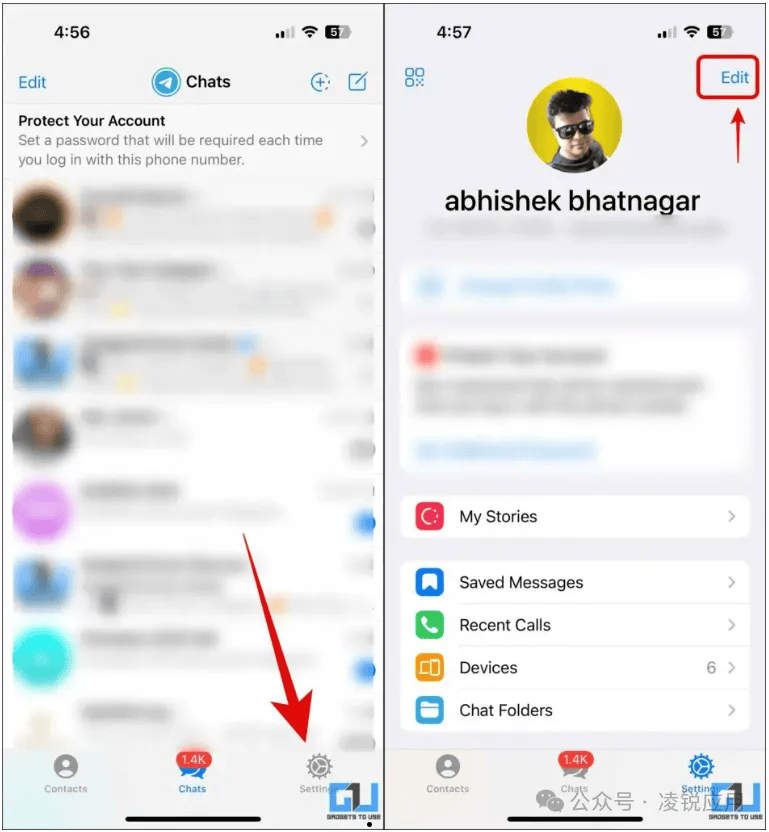
1. 查看所有已缓存媒体: 打开Telegram,点击左上角菜单(三条横线),进入“设置” -> “数据和存储” -> “存储使用情况”。在这里,您可以清晰地看到应用占用的总空间,并可以按“聊天”或“文件类型”进行排序。点击进入后,您可以浏览所有已缓存的图片和视频,并可以选择性清理。
2. 将视频保存到手机相册: 如果您希望某个视频永久保存在手机中,方便随时在相册里查看,操作非常简单。在聊天中打开该视频,点击视频右上角的“⋮”或“...”菜单,选择“保存到相册”(iOS)或“保存到设备”(Android)。之后,这个视频就会出现在您手机的默认相册或图库应用里了。
3. 调整自动下载设置: 您可以在“设置” -> “数据和存储” -> “自动媒体下载”中,针对移动数据、Wi-Fi和漫游不同网络环境,设置视频是否自动缓存以及文件大小限制。合理设置可以有效控制缓存空间。
方法三:使用第三方文件管理应用(针对高级Android用户)
一些功能更强大的第三方文件管理器(如Solid Explorer、FX File Explorer等)可以更便捷地访问Android的系统文件夹。它们通常具有根目录浏览和搜索功能,您可以直接搜索“.mp4”或“.mov”等视频格式后缀,并将搜索范围限定在Telegram的目录下,从而快速定位所有缓存视频。请注意,操作系统文件夹需谨慎,避免误删重要文件。
缓存管理与清理建议
Telegram缓存视频的目的是为了提升二次加载速度,但长期积累会占用大量存储空间。建议定期通过上文提到的“存储使用情况”功能进行清理。您可以一键清理所有缓存,也可以精细地选择清除特定聊天或特定时间段的缓存。将重要视频“保存到设备”,然后定期清理缓存,是兼顾便捷与存储空间的最佳实践。
总结来说,查看Telegram缓存的视频,最推荐的方式是使用应用内置的媒体管理工具。而对于Android用户,如果出于备份或管理的特殊需要,则可以通过文件管理器深入系统文件夹进行手动操作。希望这篇指南能帮助您更好地管理您的Telegram媒体文件。