轻松掌握:Telegram 注册与登录全攻略
在当今这个信息飞速传递的时代,Telegram 以其出色的安全性、强大的群组功能和流畅的跨平台体验,吸引了全球数亿用户。无论您是想与朋友加密聊天,还是加入感兴趣的频道社区,第一步都是完成注册与登录。本文将为您提供一份详尽的操作指南,帮助您轻松开启 Telegram 之旅。
第一步:下载与安装应用程序
首先,您需要在您的设备上安装 Telegram 应用。它几乎支持所有平台:您可以在苹果 App Store 或谷歌 Google Play 商店搜索“Telegram”进行下载。对于电脑用户,可以访问 Telegram 官方网站(telegram.org)下载 Windows、macOS 或 Linux 的桌面客户端。此外,Telegram 还提供了功能完整的网页版,直接在浏览器中即可使用。
第二步:启动应用并开始注册
安装完成后,打开应用。您将看到一个简洁的欢迎界面。点击“Start Messaging”或“开始聊天”按钮即可进入注册流程。Telegram 使用手机号码作为账号的唯一标识,这既能保证身份真实性,也便于您快速找到通讯录中已在使用 Telegram 的朋友。
第三步:输入手机号码并验证
接下来,系统会要求您选择国家或地区,并输入您的手机号码。请务必确保号码准确且能够正常接收短信或电话。点击下一步后,Telegram 会向该号码发送一个包含验证码的短信。您需要在应用内输入这串数字以完成验证。如果迟迟未收到短信,您可以选择“电话呼叫”方式,系统会自动拨打您的电话,用语音告知验证码。
第四步:完善个人资料信息
验证成功后,您就进入了个人资料设置页面。这里需要您设置一个“名”(First Name),这是必填项。“姓”(Last Name)和头像则为选填。建议您设置一个易于朋友识别的名称和头像,这会让您的联系人更容易认出您。请放心,Telegram 对个人信息的隐私控制非常灵活,您后续可以在设置中详细调整谁可以看到您的手机号码和头像。
第五步:探索与安全设置建议
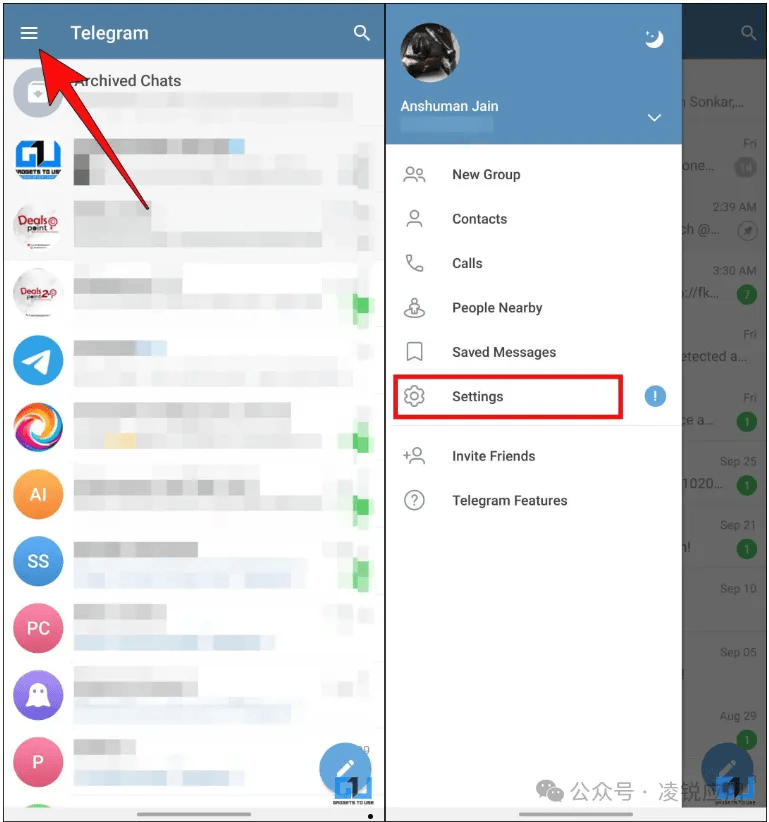
完成注册后,您便正式进入了 Telegram 的主界面。为了获得更安全、更个性化的体验,我们强烈建议您立即进行几项关键设置。点击设置(Settings)菜单,进入“隐私与安全”(Privacy and Security)选项。在这里,您可以设置“两步验证”,即额外设置一个密码,为您的账号增加一道坚固的防线。您还可以管理“已连接的设备”,查看并注销任何不熟悉的登录会话。
登录其他设备与多端同步
Telegram 的一大优势是完美的多端同步。当您想在另一台手机或电脑上登录时,过程非常简单。在新设备上启动应用,选择“登录”而非“注册”,同样输入您的手机号码。随后,您的主设备(已登录的设备)会收到一个登录请求推送,确认后即可完成新设备的登录。所有聊天记录(在私密聊天外)都会通过加密云端同步,让您无缝切换。
遵循以上步骤,您就能快速完成 Telegram 的注册与登录。这个平台就像一个等待探索的数字花园,从安全的私人对话到容纳万人的超级群组,功能丰富而强大。现在,就请开始添加联系人、探索有趣的频道和机器人,享受高效、安全的沟通体验吧!