如何在Telegram中轻松保存GIF动图:完整指南
在当今快节奏的社交媒体时代,GIF动图已成为表达情感、分享趣事和增强对话趣味性的重要工具。Telegram作为一款功能强大的即时通讯应用,不仅支持GIF的发送和接收,还提供了便捷的保存方式。无论你是想收藏有趣的动画表情,还是保存重要的动态信息,掌握Telegram保存GIF的方法都能极大提升使用体验。本文将详细介绍多种保存GIF格式的方法,帮助你高效管理这些生动的数字内容。
直接保存接收到的GIF文件
当你在聊天中收到GIF时,保存过程非常简单直观。长按目标GIF图像,屏幕会弹出功能菜单,选择“保存到相册”或类似选项(具体文字可能因设备语言设置而异)。保存后,你可以在设备的相册或文件管理器的“GIF”文件夹中找到它。这种方法适用于大多数情况,但需要注意的是,某些GIF可能因发送者设置或文件格式问题而无法直接保存。
通过文件模式查看并保存GIF
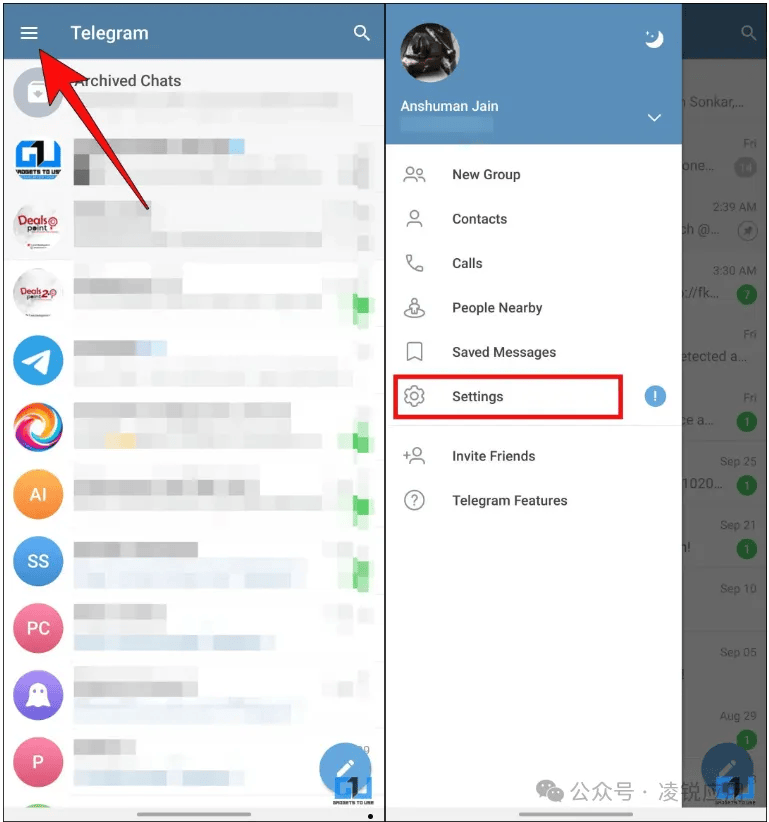
如果直接保存无效,可以尝试将GIF作为文件处理。在聊天中长按GIF,选择“转发”选项,将其发送到“已保存消息”或创建与自己的私聊。然后进入该聊天,点击GIF预览图,选择“以文件形式查看”或类似选项。在新打开的界面中,通常会出现下载或保存按钮,点击即可将GIF保存到设备存储中。这种方法特别适用于处理那些在常规模式下保存困难的GIF文件。
使用第三方工具增强保存能力
对于需要批量保存或特殊处理GIF的用户,可以考虑借助第三方应用。在Android设备上,文件管理器如“Solid Explorer”或“FX File Explorer”可以直接访问Telegram的缓存文件夹,手动提取GIF文件。iOS用户则可以通过“文件”应用查找Telegram数据。此外,像“GIF Maker”或“GIPHY”这类专门的应用不仅能保存GIF,还能进行编辑和优化,适合有进阶需求的用户。
跨平台同步与云存储技巧
Telegram的云存储功能为GIF管理提供了独特优势。所有保存在Telegram中的GIF都可以通过账户同步到任何登录设备。你可以在“设置” > “数据和存储” > “存储使用情况”中管理媒体文件。对于特别重要的GIF,建议将其发送到“已保存消息”这个内置聊天中,它相当于Telegram内的个人云收藏夹,可以随时随地访问,且不占用设备本地空间。
优化保存设置与故障排除
为确保GIF保存过程顺畅,建议检查Telegram的自动下载设置。在“设置” > “数据和存储” > “自动媒体下载”中,可以根据网络环境配置GIF的自动下载规则。如果遇到保存问题,首先检查设备存储空间是否充足,然后尝试更新Telegram到最新版本。对于仍无法保存的GIF,可能是源文件已损坏或存在版权保护,这时可以尝试请求发送者重新发送或转换格式后分享。
掌握Telegram保存GIF的方法不仅能丰富你的数字素材库,还能提升沟通效率。无论是通过简单的长按保存,还是利用文件模式或第三方工具,每种方法都有其适用场景。随着Telegram不断更新,保存功能可能会更加智能化,建议保持应用更新以获得最佳体验。现在就开始整理你的GIF收藏,让对话变得更加生动有趣吧!

